Tampilkan postingan dengan label tips and tricks. Tampilkan semua postingan


Tutorial ini saya bikin khusus yang belum tau saja. Sebenarnya ada 2 Cara Upload Gambar di Blogspot. Yang pertama kita bisa memakai "Compose" yang kedua "Edit HTML" pada saat kita posting tentunya.


Upload Gambar di "Compose"


Keterangan: cukup klik ikon seperti di atas jika akan mengupload gambar di "Compose" halaman posting


Keterangan: Jika kita mengupload gambar di "Compose" maka tampilannya seperti screenshot di atas.Tinggal klik "Choose File" lalu pilih gambar yang akan diupload (Bisa dalam jumlah banyak ) lalu klik "Add selected". Selain itu juga ada pilihan lain seperti: "From Picasa blog", "From Picasa Web Albums" dan "From a URL", 

Cara Upload Gambar ke Blog

Posted by : Unknown 0 Comments
Jika Anda ingin meningkatkan / mengoptimalkan Hard Disk Anda mulai dari I / O – baca / tulis, sebenarnya anda tidak perlu membeli perangkat lunak yang mahal untuk mengopatimalkan kinerja harddisk atau membeli HD yang baru, anda cukup ikuti langkah-langkah berikut untuk Meningkatkan kecepatan Hard Disk di Windows. Dengan melakukan langkah-langkah yang akan saya berikan Anda akan dapat meningkatkan kecepatan Hard disk anda (tergantung dari manufaktur dan spesifikasi, tapi layak untuk dicoba). Kecepatan perbaikan yang paling terlihat dengan drive IDE, namun ada laporan bahwa tweak ini tidak baik untuk disk SCSI.

Dalam hal apapun, tidak akan merugikan sistem Anda, jadi cobalah anda melakukannya sendiri dan biarkan saya tahu apa yang Anda temukan jika ada masalah nanti!
Langkah-langkah mengoptimalkan Hard Disk

1. Buka Run lalu ketikkan “sysedit.exe” (tanpa tanda kutip),
2. Buka jendela file SYSTEM.INI.
3. Di jendela file SYSTEM.INI cari [386enh].
4. Tekan Enter untuk membuat satu baris kosong,
5.Di baris kosong itu anda tuliskan Irq14 = 4096 (catatan: Baris ini sangat sensitive)
6. Selanjutnya, Klik pada menu File, lalu pilih Save.
7. Tutup SYSEDIT dan reboot komputer Anda.
8. Restart windows!
Peningkatan kecepatan akan tearlihat hanya setelah sistem di reboot.
 

selamat mencoba dan Semoga Bermanfaat
^_^

mengoptimalkan Kecepatan Hard Disk di Windows

Posted by : Unknown 0 Comments

Setiap anda siap menginstall windows 7 , kita hanya dikasih waktu hanya 30 hari,setelah itu kita akan disuruh untuk melakukan aktivasi ke MS, disini kami mau share tips untuk mengetahui lama aktivasi win7 kita , langsung saja :

Buka RUN ketikkan CMD trus ketikkan SLMGR  /XPR


cara mengetahui berapa lama aktivasi windows 7 anda

Posted by : Unknown 0 Comments


Hiren'sBootCD 11.0
Hardisk bad sektor memang menjadi masalah umum pada hardisk yang menggunakan platter atau piringan, menggunakan konstruksi mekanik yang rentan terhadap kerusakan seperti suhu, guncangan, dsb. Salah satu kerusakan yang sering dialami adalah bad sector yang dapat menyebabkan proses baca tulis data ke hardisk menjadi terganggu bahkan sampai gagal. Banyak tool untuk recovery bad sector, namun dalam kondisi bad sektor yang sudah parah itu memakan proses yang sangat-sangat lama menyampai hitungan hari dan tool-tool untuk perbaikan bad sector pun tidak gratis. Nah, solusi yang tepat adalah tetap bisa menggunakan hardisk tersebut, yaitu dengan mengabaikan area hardisk yang bad sector dan hanya menggunakan sector-sector yang bagus. disini hardisk dengan kondisi yang sudah cukup parah dengan kegagalan hardisk (imminent failure) yang telah dideteksi SMART pada hardisk dengan 2000 lebih bad sector, namun tetap bisa digunakan tanpa gangguan dengan cara ini, berikut langkahnya.
Kondisi:
  1. Hardisk dengan kapasitas 250GB, kapasistas sesungguhnya sekitar ~230GB
  2. Masih terdeteksi(tidak rusak secara hardware) dan masih dapat digunakan namun terdapat bad sector yang menyebar atau sporadis, namun memiliki jangkauan.
  3. Kondis awal sistem operasi berjalan sangat-sangat lambat karena file-file sistem operasi diinstall atau berada tepat pada posisi bad sector, sehingga kecepatan baca dan tulis hard disk sangat lambat.
Yang dibutuhkan:
  1. Tentu saja Hiren’s BootCD, tool-tool yang digunakan semuanya ada didalamnya, disini yang digunakan versi 11.0, untuk mendownload silahkan menuju Link1. Untuk versi terbarunya silahkan menuju Link2.
  2. Siapkan Hiren’s BootCD yang telah diburning ke CD.
  3. Untuk yang ingin menggunakan Hiren’s BootCD bisa boot melalui flashdisk, silahkan baca postingan ini.
Langkah yang dilakukan
  1. Membackup data penting ke penyimpanan luar dengan menggunakan mini Windows XP.

Mini Windows XP di Hiren’s BootCD
    • Boot melalui CD atau flashdisk yang berisi Hiren’s BootCD.
    • Pilih mini Windows XP.
    • Jika telah masuk ke miniXP, backup atau copy seluruh data penting dan yang masih bisa diselamatkan ke penyimpana luar seperti hard disk eksternal atau flashdisk dsb, gunakan tool-tool lainnya untuk mengcopy data yang ada pada Hiren’s jika kesulitan mengcopy data pada posisi bad sector.
  1. Melakukan Write Zeros pada hardisk menggunakan Western Data Lifeguard, PARTISI dan DATA AKAN DIHAPUS SELURUHNYA.
    • Klik Start -> HBCD Menu -> Hardisk -> Western Digital Data Lifeguard Diagnostic.
    • Klik kanan hard disk -> Run Diagnostic -> Write Zeros -> Fast.
  1. Melakukan test surface atau tes permukaan hardisk menggunakan HDD Tune, untuk mengetahui posisi ok atau bad pada sector hardisk.
    • Pilih Start -> HBCD Menu -> Hardisk -> HDD Tune.
    • Pilih tab Error Scan -> Klik Start(jangan centang quick scan agar bad sector dapat ditemukan).
    • Tunggu sampai selesai, kemudian tekan print screen pada keyboard atau klik icon Copy Screen Shot to Clip Board untuk mendapatkan gambaran kondisi hardisk.
    • Buka pada program IrvanView Image Editor, Klik Start -> Programs-> IrvanView Image Editor, pilih File -> Paste atau Ctrl+v.
    • SIMPAN GAMBAR, agar dapat dilihat kembali nanti.
Hasil Scan Hardisk dengan HDD Tune
  1. Menghitung posisi atau range hardisk yang masih dapat digunakan dan yang tidak.
Buka dan analisa gambar hasil scan tadi. Kondisi yang bad memang hanya 2,3% namun menyebar dan menghabiskan sekitar 80-90 GB range hardisk. Pada awal dan akhir bad sector (blok warna merah) itu tidak mungkin digunakan lagi karena kemungkinan data hilang dan ketidakstabilan proses baca dan tulis data akan terjadi pada posisi itu. Sekarang bagaimana cara menghitung rangenya??? Berikut caranya.
Perhitungan Sector Hardisk yang OK dan Bad
    • Jumlah blok(yang warna hijau dan merah) keseluruhan untuk menampilkan kondisi hardisk ada 50×50 atau 2500 blok atau kotak, dan total keseluruhan kapasitas hardisk pada Position yaitu 238378MB(tergantung kapasistas hardisk), jadi untuk mendapat berapa kapasitas hardisk per 1 blok/kotak, cara menghitungnya yaitu total keseluruhan kapasitas hardisk dibagi dengan jumlah blok keseluruhan. Jadi: 238378 MB / 2500 = 95,3512MB
    • Maka untuk setiap kotak-kotak kapasitasnya 95,3512MB, walaupun sudah ditampilkan 95MB pada Legend namun agar perhitungannya tidak meleset 1kb pun maka perlu lebih presisi, dengan menghitungnya sendiri.
    • Sekarang hitung jumlah blok hijau dari posisi awal sampai posisi sebelum yang berwarna merah(posisi aman atau OK), hitung dengan baris x kolom, disini jumlah bloknya 9×50-1 = 449 blok.
    • Untuk yang kondisi bad(dari blok merah awal ke blok merah akhir) dan tidak akan dipakai atau dibuang, 18×50-17=883 blok.
    • Sisanya di bawah bad sector(hijau semua, pasti ok) yang masih aman yaitu 2500-(883+449) = 1168 blok.
    • Sekarang hitung berapa gigabyte blok-blok tersebut untuk mengetahui kapastas partisi sebenarnya yang akan dibuat partisi nanti, dengan perkalian kapasitas dalam MB/blok dengan Jumlah Blok, disini kita telah dapat kapasitas per blok adalah 95,3512MB atau sekitar ~95MB, jadi.
    • Perhitungannya.
Partisi 1 = 449 x 95,3512 MB = 42812,69 MB atau ~42,8 GB
Partisi 2 = 883 x 95,3512 MB = 84195,11 MB atau ~84,1 GB

Partisi 3 = 1168 x 95,3512 MB = 111370,20 MB atau ~111,3 GB
  1. Membuat partisi berdasarkan range-range yang telah dihitung.
    • Buka Partition Wizard Home Edition, klik Start -> HBCD Menu -> Partition, buat partisi sesuai dengan perhitungan diatas.
    • disini saya membuat 3 buah partisi semuanya tipenya: Primary, filesystem: NTFS, ukurannya diinput dengan satuan MegaByte sesuai perhitungan.
    • Sekarang ada 3 partisi selanjutnya DELETE partisi yang berisi bad sector, disini adalah partisi 2 yang kapasitasnya 84195,11 MB.
    • Kondisi terakhir hardisk adalah dengan 2 partisi yang dapat digunakan dan 1 unallocated space(bad sector).
  1. Menginstall sistem operasi pada sektor paling aman dari bad sector.
    • Selanjutnya tinggal mengganti drive letter 2 partisi yang ada, disini saya menggunakan partisi terakhir sebagai tempat menginstall sistem operasi, dan mengubah drive letter partisi terakhir dengan C: dan partis pertama dengan D.
    • Jika masih ingin membagi partisi terakhir menjadi 2 bagian juga bisa, namun ingat batasan untuk partisi Primary dalam satu hardisk adalah 4.
    • disini saya membagi dua partisi terakhir menjadi dua bagian, sehingga partisi yang ada sekarang 3 buah dan satu Unallocated.
  1. Hasilnya setelah di partisi dan diinstall Sistem Operasi.
Kondisi Akhir Hardisk
:)
 
 
Sumber

Tips Mengakali Hardisk yang Bad Sector tanpa repair dengan Hiren’s BootCD

Posted by : Unknown 0 Comments


Bad Sector di hardisk secara umum ada 2 macam, yaitu mekanik/fisik dan software. Bad sector mekanik, yaitu seperti permukaan lempeng penyimpan data hardisk rusak secara fisik misal karena tergores, terkena debu, terkena benturan keras dan sebagainya. Sedangkan bad sector software bisa terjadi ketika hardisk sedang sibuk tiba-tiba mati, arus putus dan sebagainya.
Untuk Bad Sector yang berupa kerusakan fisik (mekanik), maka itu diluar pembahasan ini, karena hal itu biasanya tidak bisa (sangat sulit) diperbaiki. Jika masih ada garansi maka sebaiknya ditukarkan yang baru. Tetapi jika bad sector yang berupa software, maka kemungkinan masih bisa diperbaiki. Jadi pembahasan disini hanya berfokus bad sector secara software.

Bagaimana memperbaiki Bad Sector ?
Jika hardisk sudah terdeteksi terkena bad sector, maka langkah pertama adalah menyelamatkan data-data penting yang ada, baik di simpan di hardisk lain, di copy ke CD atau lainnya. Dan sebelum mengikuti langkah-langkah dibawah pastikan data-data penting sudah di backup.
Langkah Awal : Coba format drive atau hardisk yang terdapat bad sector dengan format biasa, misalnya melalui klik kanan di Windows Explorer dan pilih format. Terkadang hal ini bisa menghilangkan bad sector.
Jika langlah awal tersebut tidak berhasil maka bisa dicoba beberapa cara dengan beberapa software gratis berikut:
1. Easeus Partition Manager
Software gratis ini selain bermanfaat untuk membuat / mengedit partisi hardisk ( tampilan mirip Partition Magic), juga bisa digunakan untuk menghilangkan bad sector. Langkah-langkahnya sebagai berikut :
  1. Jalankan Program Easeus partition Manager
  2. Pilih drive yang kira-kira ada bad sectornya ( untuk memastikan ada bad sectornya bisa juga di scan melalui easeus ini denganklik kanan drive Pilih menu Advanced > Check Partition )
  3. Klik kanan, dan pilih Delete
  4. Ketika muncul informasi, maka pilih “Delete Partition and Delete Data”
  5. Kalau sudah selesai, klik menu Apply
  6. Tunggu sampai selesai.
Perlu diperhatikan, bahwa langkah ini hanya bisa dilakukan untuk drive selain windows. Dan pastikan datanya selalu diamankan /backup terlebih dahulu.
Easeus partition Manager bisa di download / didapatkan dari link berikut ( 7.93 MB) :
http://www.partition-tool.com/download.htm
( pastikan download yang Home Edition (gratis))

2. HDD Low Level Format Tools
Dengan software ini, maka hardisk bisa di format secara mendalam ( di istilahkan low level format). Perlu diperhatikan bahwa dengan low level format, maka semua data di hardisk akan hilang, dan tidak bisa di kembalikan/di recovery lagi. Tetapi cara ini biasanya akan lebih efektif menghilangkan bad sector.
Karena hardisk akan di format seluruhnya, maka hardisk yang akan di proses harus di format di komputer lain ( di lepas dan dipasang komputer lain). Atau jika ada 2 hardisk di komputer, maka hardisk yang tidak berisi windows bisa di format. Berikut langkahnya :
  1. Jalankan HDD Low Level Format tools
  2. Pilih Hardisk yang akan di format. Tentu yang tidak berisi sistem operasi windows. Selanjutnya klik Continue
  3. Pilih tab “LOW-LEVEL-FORMAT”, dan silahkan dibaca peringatan yang tampil
  4. Jika sudah yakin, maka klik “FORMAT THIS DEVICE”, dan tunggu sampai proses selesai.
Selain untuk hardisk (SATA< IDE atau SCSI), bisa juga untuk memformat Flashdisk, Flash card dan sejenisnya. HDD LOw level format bisa didapatkan/download dari link berikut :
HDD Low Level Format Tool
langsung download versi DISINI (497 KB)

3. Menggunakan Software bawaan dari vendor hardisk.
Biasanya vendor seperti Seagate dan Western Digital, juga menyediakan software untuk menganalisa atau memperbaiki hardisk. Untuk hardisk seagate, maka bisa download tools seperti Seatools for Windows atau DOS. sedangkan untuk Western Digital bisa download tools “Wertern Digital lifeguard Diagnostics”.
Misalnya untuk Western digital, menyertakan fasilitas “WRITE ZEROS” untuk memperbaiki error seperti bad sector. Untuk Seagate, begitu di install, maka di bagian Help sudah dijelaskan cukup detail tentang manfaat dan penggunaannya.

Memperbaiki Hard disk yang terkena Bad Sector

Posted by : Unknown 0 Comments


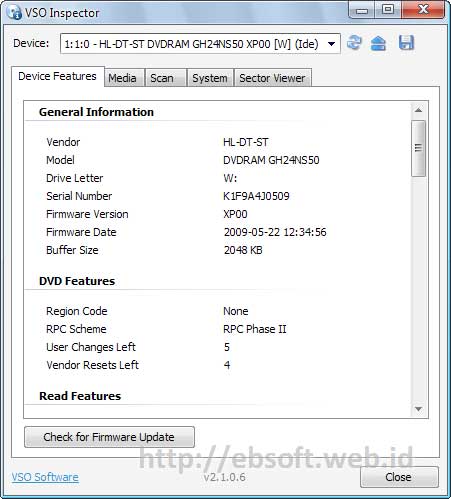
Salah satu hardware komputer/laptop yang mungkin biasa kita gunakan adalah CD/DVD ROM atau RW (ReWritable). Tetapi mungkin sebagian kita tidak begitu mengenal atau tahu spesifikasi detail tentang DVD ROM atau keping DVD yang kita gunakan. Untuk mengetahui spesifikasi komputer secara umum, software seperti speccy mungkin cocok, tetapi untuk urusan CD,DVD atau Blu-ray kita bisa menggunakan VSO Inspector.
VSO Inspector merupakan software gratis yang bisa digunakan untuk mendapatkan informasi detail tentang perangkat (Drive) CD, DVD atau Blu-Ray. Informasi seperti firmware yang digunakan (termasuk tanggal-nya), kecepatan maksimal serta berbagai fitur yang di dukung oleh media ini. Selain itu kita juga bisa mengetahui informasi tentang keping CD/DVD yang kita masukkan.
Beberapa penjelasan tentang tampilan dan fitur dari VSO Inspector adalah sebagai berikut:
  • Device Features, memberikan informasi detail tentang drive CD, DVD atau Blu-ray, seperti : Model, Format baca dan tulis CD/DVD yang didukung, tanggal dan versi firmware yang digunakan, ukuran buffer dan lainnya.
  • Media, memberikan informasi tentang keping CD/DVD yang dimasukkan, seperti : Jenis media, kecepatan tulis yand didukung dengan drive , jumlah layer, kapasitas, dan lainnya.
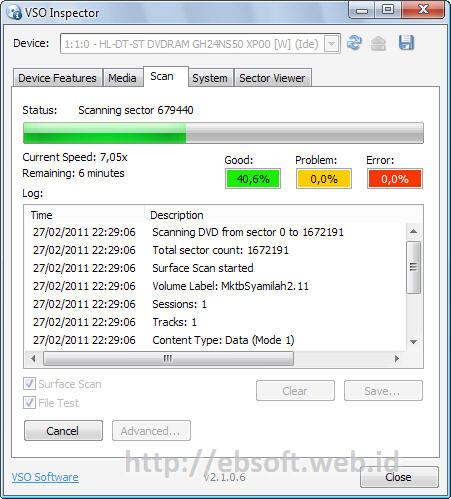
  • Scan, untuk mengetahui kondisi data yang ada di keping CD atau DVD, termasuk membaca data yang ada per sector.
Jenis media seperti DVD-ROM, DVD+R, DVD+RW, DVD-R dan lainnya. Untuk mengenai perbedaan beberapa jenis DVD atau CD ini, bisa membaca artikel saya sebelumnyaMengenal Perbedaan CD/DVD -R +R RW
Fitur Scan dapat kita gunakan untuk memeriksa apakah ada data yang rusak atau error di keping CD atau DVD kita. Jika ada error maka akan ditampilkan di warna orange atau merah. Jika kita ingin mengecek area tertentu dari keping CD/DVD, kita bisa menggunakan opsi dari tombol Advanced. Jika kita menemukan ada error, maka untuk menyelamatkan data, kita bisa menggunakan software CD Recovery Toolbox.
Jika kita ingin mengetahui spesifikasi lengkap hardware komputer, kita bisa menggunakan software gratis seperti Speccy, termasuk informasi umum mengenai CD/DVD Drive yang terpasang di komputer. Tetapi untuk masalah CD, DVD, atau Blu-Ray Drive dan kepingnya, VSO Inspector memberikan informasi yang lebih detail.
Download VSO Inspector ( 2.89 MB)

size: 2.89 MB
Donwnload VSO Inspector
Download |


Melihat Informasi Lebih Detail CD/DVD-ROM/RW dengan VSO Inspector

Posted by : Unknown 0 Comments

Kini, hampir setiap pengguna komputer memiliki USB Flashdisk, tetapi apakah mereka tahu seberapa cepat flashdisk yang dimiliki tersebut ? Karena sebagian besar ketika ingin membeli sebuah flashdisk, salah satu parameter yang di perhatikan adalah seberapa besar kecepatan baca tulis USB Flashdisk yang dimiliki. Ada banyak program untuk mengetahui hal ini, salah satunya adalah SpeedOut.

SpeedOut merupakan program gratis yang dibuat untuk mengetahui seberapa cepat USB Flashdisk ( temasuk eksternal HDD, USB Stick dll) membaca data dan menulisannya (Reading speed dan Writing Speed). Reading Speed artinya kecepatan membaca data yang ada di flashdisk, sedangkan Writing Speed artinya kecepatan ketika menulis/copy data ke flashdisk.
Penggunaan sangat mudah, tinggal memilih drive USB Flashdisk yang ada dan klik tombolstart, tidak ada tombol yang lain. Hasilnya bisa langsung kita lihat dalam tampilan yang cukup menarik.
Tampilan diatas adalah hasil test dengan Flashdisk Trancend 4GB.
SpeedOut mempunyai beberapa keunggulan dibanding program sejenis, semisal HDD Tune. Beberapa fitur dan keunggulan program ini yaitu :
  • Bersifat portable, hanya satu file exe saja yang langsung dijalankan
  • Tidak perlu format Flashdisk
  • Low level technology, yang memungkinkan mengetahui kecepatan nyata dan tidak terpengaruh oleh file sistem.
  • Antarmuka yang sederhana tetapi cukup menarik dan informatif
  • Penggunaan sangat mudah
  • Data tidak akan terhapus atau rusak ketika proses testing, baik test kecepatan baca maupun tulis
Setelah hasilnya ditampilkan, kita juga bisa meng-copy hasil test melalui klik icon SpeedOut atau tekan tombol Alt+Space. Program ini mempunyai ukuran sekitar 1 MB saja, sehingga cukup mudah didownload. Dapat berjalan di Windows XP, 2000 ,Vista dan juga Windows 7.
Jika anda menggunakan program ini, mungkin hasilnya bisa di copy dan dipaste di bagian komentar dengan menambahkan tipe/merk flashdisk yang digunakan. Sehingga bisa kita gunakan sebagai referensi.
Kunjungi Halaman Download SpeedOut

size: 0.99 MB
Download |

Test Kecepatan Baca Tulis USB Flashdisk dengan SpeedOut

Posted by : Unknown 0 Comments

Cara me rename beberapa file sekaligus, Misalkan anda punya beberapa file gambar dalam suatu folder dan anda ingin menyeragamkan atau memudahkan penamaan file gambar tadi dengan nama gambar 1, gambar 2, gambar 3 dan seterusnya. caranya cukup mudah dan sederhana, Cara me rename beberapa file sekaligus :
  • Buka Windows Explorer, dan pilih  file  yang akan di seragamkan namanya. misal lihat gambar berikut :
  • setelah semua terpilih  tekan tombol F2 pada keyboard, atau anda klik kanan dan pilih menu rename. maka akan seperti gambar dibawah ini

  • ketikkan nama file yang baru, misalkan saja kita beri nama data sekolah.
  • Tekan enter, maka windows secara otomatis akan me rename file file tadi dengan nama yang baru dimasukan tadi, dan akan diurutkan secara otomatis. hasilnya seperti ini :


Hal ini juga berlaku bila anda juga akan me rename beberapa folder. semoga bermanfaat cara me rename beberapa file sekaligus.

semoga bermanfaat

Tips me rename beberapa file / folder sekaligus

Posted by : Unknown 0 Comments


Ketika anda sudah terdaftar di facebook, bersiaplah email anda dibanjiri notifikasi/pemberitahuan dari facebook, entah itu permintaan pertemanan, pemberitahuan teman yang sudah menulis di dinding facebook kita, komentar tulisan dinding, dan masih banyak lagi pemberitahuan yang akan terkirim ke email kita. Pemberitahuan ini mungkin oleh sebagian orang sangat menggangu dan gak penting, toh ketika kita login di facebook, semua pemberitahuan itu akan kita ketahui, betul gak...?

Nah...kalo ada teman-teman yang mau email kita tidak dikirim lagi notifikasi/pemberitahuan dari facebook, begini caranya

Langkahnya :
-Masuk ke facebook dengan ID anda
-Lihat di sebelah kanan atas ada tulisan setting ( untuk yang berbahasa inggris) atau pengaturan ( bahasa indonesia), lalu kita arahkan kursos ke tulisan tersebut dan akan munc ul Acoount setting/pengaturan akun lalu klik
  • -Kita akan dibawa ke halaman My acount, lalu klik tab notifikasi/pemberitahuan

  • Coba perhatikan, banyak sekali notifikasi/pemberithuan yang siap dikirim oleh Facebook ke email kita..! Mulai dari notifikasi tentang pesan, group, fhoto, video, pusat bantuan, coretan dinding dan lain-lain yang ke semuanya dalam keadaan ON/aktif.

Tugas kita sekarang adalah memilih point-point penting yang sesuai dengan kebutuhan kita sendiri. Pasti tahulah caranya...tinggal non aktifkan atau OFF kan point-point yang dianggap gak terlalu penting...sederhana kan. Tapi akhirnya itu semua kembali kepada anda apakah tetap dalam keadaan default atau mau merubah pengaturannya.
lihat gambar

Selamat mencoba ^_^

Tips Men-stop Notifikasi / Pemberitahuan Facebook ke email

Posted by : Unknown 0 Comments
Menghapus Slide Show
Jika pada blog anda yang baru ganti template atau blog anda yang sudah lama menggunakan slide show dan anda ingin sekali menghilangkan atau menghapus slide show pada blog anda, saya akan bahas pada postingan sekarang ini. Tentunya dengan adanya slide show tersebut akan memberatkan loading blog anda.


Berikut langkah-langkah menghapus slide show anda : 
1. Login ke Blogger
2. Pilih Rancangan
3. Klik Edit HTML
4. Cari kode seperti di bawah ini :   
        <!-- Featured Content Slider Started -->
<b:if cond='data:blog.pageType != &quot;static_page&quot;'>
<b:if cond='data:blog.pageType != &quot;item&quot;'>


<div class='featuredposts clearfix'>


<div class='fp-slides'>


<div class='fp-post'>
<div class='fp-thumbnail'><a href='featured-post-1-url-here'><img src='https://blogger.googleusercontent.com/img/b/R29vZ2xl/AVvXsEgAR5rJYWCw-iiInf-UEdDPXXbkuZseZv4tYF8jDQWjAR0pGM63Fdzhbh43MDX0GeGLdGkJYzsa6RRYzMZg-ymo_pmHyGuykZ6p6YQL82L8fsFDWUQYWNARr1mR3z69lOoJ2cTs03RP6fau/s0/1.jpg'/></a></div>
<h3 class='fp-title'><a href='featured-post-1-url-here'>This is default featured post 1 title</a></h3>
<p>Go to Blogger edit html and find these sentences.Now replace these sentences with your own descriptions.</p>
</div>


<div class='fp-post'>
<div class='fp-thumbnail'><a href='featured-post-2-url-here'><img src='https://blogger.googleusercontent.com/img/b/R29vZ2xl/AVvXsEgzruan_lNIZZXm3r48n5hlnjfFIghOtPmq60n2HnUMHmrWvn4KB6jG2UOqaJuBUlesdTQY7EQ09np4bBrKiVfxWjd1GCxMUaIJhHHAcFCTPhopSEjzkECl7rDC5GnSiZzOOn70oRY3VIE_/s0/2.jpg'/></a></div>
<h3 class='fp-title'><a href='featured-post-2-url-here'>This is default featured post 2 title</a></h3>
<p>Go to Blogger edit html and find these sentences.Now replace these sentences with your own descriptions.</p>
</div>


<div class='fp-post'>
<div class='fp-thumbnail'><a href='featured-post-3-url-here'><img src='https://blogger.googleusercontent.com/img/b/R29vZ2xl/AVvXsEjr-uP68-BzDYfYG_E6H7ALs0gsts5DPvzDWiNiv79d5enKE6tNgQo81PFlUgqVkXmoDIaav2Ia4CSxTDMzInLJuvhVj2GLbnVK-HAtSiDfbY70ezQO6Meee0Ipw5XqxgzB9VEWvICZVm3o/s0/3.jpg'/></a></div>
<h3 class='fp-title'><a href='featured-post-3-url-here'>This is default featured post 3 title</a></h3>
<p>Go to Blogger edit html and find these sentences.Now replace these sentences with your own descriptions.</p>
</div>


<div class='fp-post'>
<div class='fp-thumbnail'><a href='featured-post-4-url-here'><img src='https://blogger.googleusercontent.com/img/b/R29vZ2xl/AVvXsEiinfh0sO8Ye0Wm8iSOemU0RVnuKDFknNNY5vOgIjbKfNA1mPJZokLI2hfvahQ1lpgOaullTQNns7qKzMta7IkFaTyCdn6HYMDGQB6mY6yJbBCrGosSZ5uv03nKm_h3L1t_hRj6csjU0e8H/s0/4.jpg'/></a></div>
<h3 class='fp-title'><a href='featured-post-4-url-here'>This is default featured post 4 title</a></h3>
<p>Go to Blogger edit html and find these sentences.Now replace these sentences with your own descriptions.</p>
</div>


<div class='fp-post'>
<div class='fp-thumbnail'><a href='featured-post-5-url-here'><img src='https://blogger.googleusercontent.com/img/b/R29vZ2xl/AVvXsEiDEUzy0h9ad6DB_7m79GqGgIoXBBC4mkBu7cA3DA7OfvMIsVOCY2d6xhstzMNgrlcQIfWEfRdsgv-ooDzMY2ZVuzcjuzsrJ22QqTNrThUUaV396pg-397xRbtejAEbZwTalIlzJ1B3jSW4/s0/5.jpg'/></a></div>
<h3 class='fp-title'><a href='featured-post-5-url-here'>This is default featured post 5 title</a></h3>
<p>Go to Blogger edit html and find these sentences.Now replace these sentences with your own descriptions.</p>
</div>


</div>          


<div class='fp-nav clearfix'>
<span class='fp-pager'/>               
<a class='fp-next' href='#fp-next'/>
<a class='fp-prev' href='#fp-prev'/>
</div>
         
</div>


</b:if></b:if>


<!-- Featured Content Slider End -->
kalau ga ada cari ini aja <!-- Featured Content Slider Started -->


5. Kalau sudah, langsunghapus saja ya sob
6. Selesai, simpan template 

Sekian ulasan tentang cara mudah menghapus slide show pada blogspot


semoga bermanfaat ^_^

cara mudah menghapus slide show pada blogspot

Posted by : Unknown 0 Comments


Cara menonaktifkan control panel (disable Control panel), control panel merupakan salah satu akses untuk mengutak atik setingan komputer, dengan control panel user computer juga bisa melakukan apasaja, termasuk sedikit modifikasi pada system. Nah jika komputer anda ingin aman dari orang lain terutama bagi anda yang komputernya digunakan bersama sama dengan user lain maka ada baiknya anda nonaktifkan saja control panel anda untuk mencegah hal hal yang tidak diinginkan. berikut ini adalah Cara menonaktifkan control panel
  • Buka Group policy pada komputer anda yaitu dengan membuka menu Run dan ketikkan "gpedit.msc" tanpa tanda kutip
  • Setelah Group policy terbuka, arahkan keUser Configuration ->Administrative template -> Control Panel
  • Pada panel sebelah kanan buka (klik ganda) pada "Prohibit access to the control panel"
  • Pada tab setting pilih enabled dan ok
  • coba anda klik start maka control panel tidak akan terlihat, begitu pula pada explorer anda tidak akan melihat control panel dan seandainya terlihatpun tidak bisa diakses.

Cara menonaktifkan control panel (disable Control panel)

Posted by : Unknown 0 Comments
Sebagai pengguna komputer tentunya kita menginginkan mempunyai komputer yang mempunyai kinerja optimal, cepat dan stabil. Saya menyebutnya “komputer anti lelet”.  Dalam artikel perdana ini saya ingin berbagi pengalaman dalam melakukan beberapa perawatan dan tune up sederhana terhadap komputer untuk meningkatkan kinerja windows.
Sebelum membuat komputer anti lelet, sebaiknya kita mengetahui terlebih dahulu beberapa hal yang menyebabkan performa komputer kita lambat, sering hang bahkan muncul berbagai error yang meyebabkan komputer crash sehingga tidak nyaman lagi digunakan.   Beberapa hal paling umum yang dapat menyebabkan masalah pada komputer sehingga komputer kita terasa lelet kita diantaranya adalah:
  1. Mengabaikan Minimum Hardware Requirements, ketika menginstal  suatu aplikasi.
    Semua software / aplikasi mempunyai spesifikasi minimal hardware komputer yang diperlukan agar aplikasi tersebut dapat berjalan normal.  Dan kita ingat itu adalah spesifikasi minimal , jadi agar aplikasi tersebut bisa berjalan optimal spesifikasi komputer kita harus lebih tinggi dari system requirement  aplikasi tersebut.
  2. Overheating pada komponen hardware, beberapa komponen hardware yang sering terjadi overheat adalah Processor, Mainboard, VGA Card dan Power Supply. Overheat pada komponen hardware tersebut bisanya terjadi  karena tidak optimalnya kerja system pendingin (misalnya fan Processor),  komputer ditempatkan di ruangan yang memang mempunyai temperatur cukup tinggi atau bisa juga karena komputer yang dioperasikan 24 jam nonstop.
  3. Live time, hardware komputer juga tidak bisa melawan usia, terutama untuk komponen kapasitor pada mainboard dan hardisk. Secara umum komputer yang telah beroperasi diatas 5 tahun sudah saatnya diupgrade atau diganti baru.
  4. Terlalu banyak software yang diinstall, banyak proses yang berjalan di background, terdapat virus, malware dan spyware yang memakan resource Processor dan Memory yang pada akhirnya dapat menyebabkan komputer kita terasa sangat lelet.
Setelah kita mengetahui beberapa penyebab umum komputer menjadi lelet, maka saatnyalah sekarang kita mempersiapkan  dan melakukan beberapa langkah tune up windows untuk membuat komputer anti lelet.
  1. Ketahui spesifikasi komputer kita, jangan ragu untuk meng-upgrade komponen terutama untuk RAM yang masih dibawah 1 GB.  Apabila anda berminat membeli komputer baru, menurut saya spesifikasi minimal saat ini adalah komputer sekelas Intel Core 2 Duo, RAM DDR3 2 GHz,  Hardisk SATA 250 GB dan 530 Watt Power Supply.
  2. Bersihkan komponen hardware, buka casing CPU dan bersihkan debu yang menempel pada mainboard, fan dan peripheral lainya dengan menggunakan sikat halus dan vacum cleaner.
  3. Bila memang spek komputer kita pas-pasang instal-lah program yang benar-benar diperlukan saja. Ada baiknya juga untuk menggunakan program alternative yang mempunyai ukuran kecil dan tidak memakan banyak resource, diantaranya adalah:
    • Open Office,  untuk membuka dan mengedit dokumen
    • Foxit Reader, untuk membaca dokumen PDF
    • Opera Mini, untuk browsing  lebih cepat dan aman
    • 7 Zip untuk membuat dan membuka file kompresi
    • VLC Media Player untuk menjalankan file multimedia
  4. Bersihkan komputer dari virus, spyware dan malware dengan virus scanner seperti misalnya Norman Malware Cleaner, lalu install antivirus yang tidak memberatkan komputer, saya sendiri menggunakan avast free antivirus dan pastikan selalu update.
  5. Disable Automatic Update pada windows, sebagai gantinya download security update dan hotfix terbaru menggunakan Windows Update Downloader dari windowsupdatesdownloader.com
    Cara Membuat Komputer Anti Lelet Image
  6. Disable windows services yang tidak digunakan, caranya adalah sbb:
    • Klik start – run – ketik: services.msc
    • Double klik pada service yang tidak dipakai, pada pilihan start up type pilih disable
    • Beberapa service windows yang bisaanya tidak terpakai diantaranya : Alerter, Clipbook, Distributed Link Tracking Client, Fast User Switching, Help and Support , Indexing Service, IPSEC Services,  Netmeeting Remote Desktop Sharing,  Portable Media Serial Number,  Remote Desktop Help Session Manager, Remote Procedure Call Locator, Remote Registry, Remote Registry Service, Secondary Logon, Routing & Remote Access, Server,  SSDP Discovery Service , Telnet,  TCP/IP NetBIOS Helper,  Upload Manager, Universal Plug and Play Device Host, Wireless Zero Configuration (bagi yang tidak menggunakan wireless device).  Untuk komputer yang tidak terhubung ke jaringan disable juga
      komputer Browser, Messenger, Windows Time .
      Cara Membuat Komputer Anti Lelet Image
  7. Matikan beberapa aplikasi yang berjalan otomatis saat windows startup. Saya menggunakan tools Start Up Control Panel untuk mengontrol program apa saja yang perlu atau tidak perlu di load saat windows start up. Download programnya di www.mlin.net/StartupCPL.shtml, lalu jalankan dan disable beberapa service yang tidak diperlukan
    Cara Membuat Komputer Anti Lelet Image
  8. Matikan System Restore pada beberapa partisi atau keseluruhan drive. Selain dapat meningkatkan kecepatan windows, mendisable fitur ini akan menghindari  boomerang yang terjadi karena adanya virus yang bercokol di file-file restore point.
    • Caranya: klik kanan icon My komputer – klik Properties – klik tab System Restore – check   Turn off system restore  Cara Membuat Komputer Anti Lelet Image
  9. Bersihkan desktop dari shortcut dan file yang tidak sering terpakai. Untuk menyimpan file data sebaiknya simpan di folder atau drive tersendiri. Gunakan wallpaper yang tidak memakan banyak resource memory atau gunakan saja background warna pada tampilan desktop.
  10. Atur Visual Effects for Better Performance,
    • Caranya: klik kanan My komputer – klik Properties – klik tab Advance – pada menu Performance pilih setting,
      pada tab visual effect pilih Adjust for best Performance.
      Cara Membuat Komputer Anti Lelet Image
  11. Bersihkan temporary file yang ada dilokasi C:Documents and Settings-namauser-Local Settings-Temp dan C:Windows-Temp
  12. Jalankan Disk Cleanup Wizard untuk meng-compress old file dan membersihkan file-file yang tidak diperlukan.
    • Caranya klik startrun – ketik : cleanmgr Cara Membuat Komputer Anti Lelet Image
  13. Jalankan Disk Defragmenter secara teratur untuk merapikan kembali data-data yang tersimpan pada hardisk.
    • Caranya klik startrun – ketik : dfrg.msc
      Cara Membuat Komputer Anti Lelet Image
  14. Jalankan tools Checkdisk untuk memastikan struktur file dan direktory pada hardisk bebas dari error.
    • Caranya : Buka Windows Explorer, Klik kanan pada hardisk yang aka di scan, pilih Properties,  pilih tab Tools, pilih Error Checking, klik Check Now.
    • check Automatically fix file system errors dan Scan for and attempt recovery of bad sectorCara Membuat Komputer Anti Lelet Image
  15. Install ulang Windows dan Aplikasi.  Apabila dirasa komputer sudah terlalu banyak masalah, inilah jurus terakhir yang dapat kita lakukan untuk membuat komputer kita kembali ke performa awal, selamatkan semua data ke partisi atau hardisk yang lain lalu mulai lagi semuanya dari awal, reinstall Windows dan program aplikasi lainnya.
Demikianlah sedikit cara perawatan dan tune up windows untuk membuat komputer kita selalu bekerja optimal alias anti lelet.  Dalam artikel ini saya masih menggunakan sistem operasi Windows XP, meskipun beberapa tips diatas pada prinsipnya dapat juga diterapkan pada OS yang lain.
Semoga bermanfaat!

Cara Membuat Komputer Anti Lelet

Posted by : Unknown 0 Comments
Apa manfaat dari fitur ini??? Dengan menggunakan fitur ini anda telah membantu untuk menghemat energi. Setiap menitnya blog anda yang dikunjungi per orang telah mengeluarkan rata-rata 1.2 kg ke atmosfer hanya untuk memuat data-data ataupun banner yang ada di blog/situs anda. Anda tak mau kan bumi kita yang tercinta ini rusak? Untuk menggunakan fitur ini silahkan ikuti langkah2 berikut ini...
  1. Masuk ke menu Edit HTML blog anda 
  2. Masukkan kode berikut di bawah tag <head> dengan copy paste ...
    <script language='javascript' src='http://www.onlineleaf.com/savetheenvironment.js?time=1' type='text/javascript'/>   <<angka 1 dapat diubah sesuai keinginan anda, angka tersebut menunjukkan waktu pengunjung anda sedang tidak fokus ke blog anda sehingga dalam waktu yang anda tentukan  black screen-nya akan muncul
  3. Simpan kemudian lihat blog anda. Jika kursor tidak terarah/berada di area blog anda, maka layar blog anda akan menjadi hitam bukan? dengan tulisan berbahasa inggris di dalamnya.

Cara Membuat Blog Kita Hemat Energi(Energy Saving Mode)

Posted by : Unknown 0 Comments


BACKLINK GRATIS BLOGGER - Backlink gratis, Backlink adalah sebuah link atau teks yang berada di situs lain atau situs kita sendiri yang jika kita klik maka akan menuju suatu halaman lainnya. berbagai macam cara yang bisa kita maksimalkan untuk mendapatkan backlink. dan kali ini kita mendapat backlink gratis dari sesama Blogger.caranya simple cukup copy paste.

Backlink memiliki Fungsi sangat penting dan diperlukan untuk meningkatkan popularitas suatu situs/blog di mata search engine atau yang biasa dikenal dengan pagerank, jika situs/blog kita memiliki backlink yang banyak maka secara otomatis search engine akan melirik blog kita, dan pastinya pagerank akan diberikan kepada blog kita dan baklinktersebut gratis ala blogger.

Nah siapa yang tidak mau blognya mendapatkan banyak backlink pasti semua sobat juga kepengin blognya mendapatkan banyak Backlink, kali ini saya mencoba menerapkan cara cepat mendapatkan Backlink pada blog dengan sistim Multi Level Marketing.

Caranya sangat mudah. Anda hanya perlu meletakkan link-link berikut ini di blog atau artikel Anda dengan cara copy-paste.
 
1.      Seti@wan Dirgant@Ra
2.      Arumsekartaji
3.      ANTaPhoenixers
4.      Padhang Bulan
5.      Tipspack
6.      Ape Aje
7.      Belajar SEO Blogspot
8.      Mahir Blogging
10.    MasKacamata

Jika tiap peserta mampu mengajak 5 orang saja, maka jumlah backlink yang akan didapat adalah:
§  Ketika posisi anda 10, jumlah backlink = 1
§  Posisi 9, jml backlink = 5
§  Posisi 8, jml backlink = 25
§  Posisi 7, jml backlink = 125
§  Posisi 6, jml backlink = 625
§  Posisi 5, jml backlink = 3,125
§  Posisi 4, jml backlink = 15,625
§  Posisi 3, jml backlink = 78,125
§  Posisi 2, jml backlink = 390,625
§  Posisi 1, jml backlink = 1,953,125

Dan semuanya menggunakan kata kunci yang anda inginkan. Dari sisi SEO anda sudah mendapatkan 1,953,125 backlink dan efek sampingnya jika pengunjung downline lalu mengklik link Anda itu, maka anda juga akan mendapatkan traffict tambahan.

Nah, silahkan copy paste artikel ini, dan hilangkan peserta nomor 1 lalu tambahkan link web anda di posisi 10. Ingat, Anda harus mulai dari posisi 10 agar hasilnya maksimal. Karena jika anda tiba2 di posisi 1, maka link anda akan hilang begitu ada yang masuk ke posisi 10. 
Nggak ada salahnya khan mencoba? Mari kita lihat bagaimana efeknya. Selamat Mencoba......

BackLink Gratis Blogger

Posted by : Unknown 0 Comments

- Copyright © Blog si Mas Kaca Mata - Blogger Templates - Powered by Blogger - Designed by Johanes Djogan -